Cum verifici alertele, auditul AI și consumul de asistență
Verifici semnalele automate, citești auditul preventiv și înțelegi consumul AI fără să le tratezi ca certificare.
Pe această pagină
Ideea principală. Alerte anomalii semnalează ce trebuie verificat, Cenzor AI rulează un audit preventiv, iar Costuri AI arată consumul de asistență. Niciunul nu certifică evidența: confirmi totul în modulul sursă.
Înainte să începi
- Cui i se adresează: administratorului. Cenzorul vede de regulă doar Cenzor AI.
- Ce pregătești: documentele sau citirile care pot explica o alertă.
- Rezultatul: alertele analizate și marcate citite, constatările auditului verificate și costul înțeles.
Exemplu fictiv: Asociația Teiul Demo, o alertă de consum ridicat.
1. Deschide alertele
- Din Acasă → Panou, deschide Alerte anomalii.
- Activează Doar necitite.
- Restrânge după tip, de exemplu consum sau restanțe.
La final vezi: coada de alerte care așteaptă control.
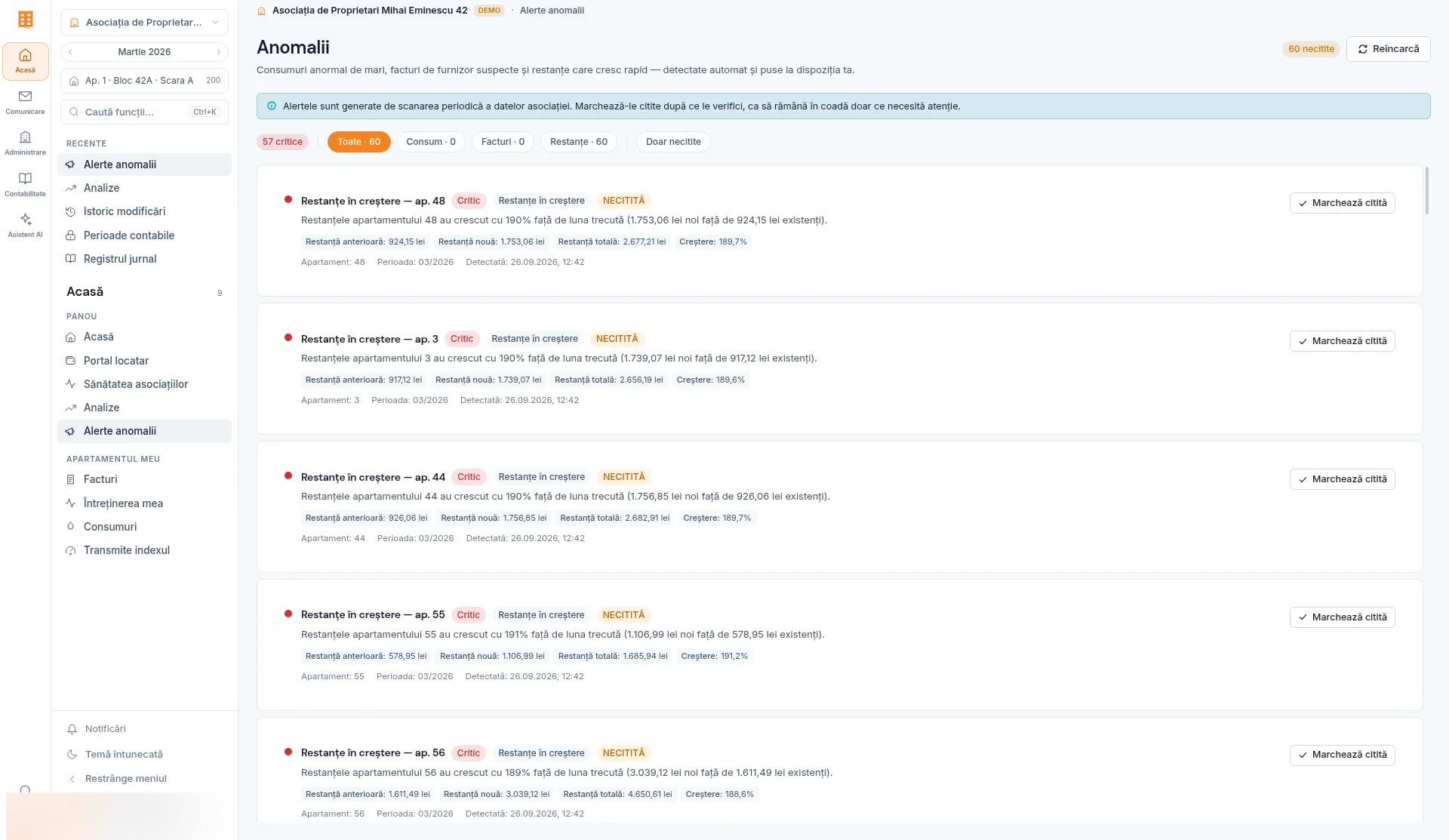
2. Analizează alerta
- Citește titlul, mesajul, data detectării și valorile.
- Compară valoarea nouă cu media și perioada indicate.
- Verifică sursa: citirile pentru consum, documentul furnizorului pentru factură, listele și încasările pentru restanțe.
La final vezi: cauza alertei: o operațiune reală, o greșeală sau date incomplete.
3. Marchează citită
- După analiză, apasă Marchează citită.
- Notează separat explicația și corecția făcută în sursă.
La final vezi: alerta cu starea Citită. Cu Doar necitite activ, dispare din listă.
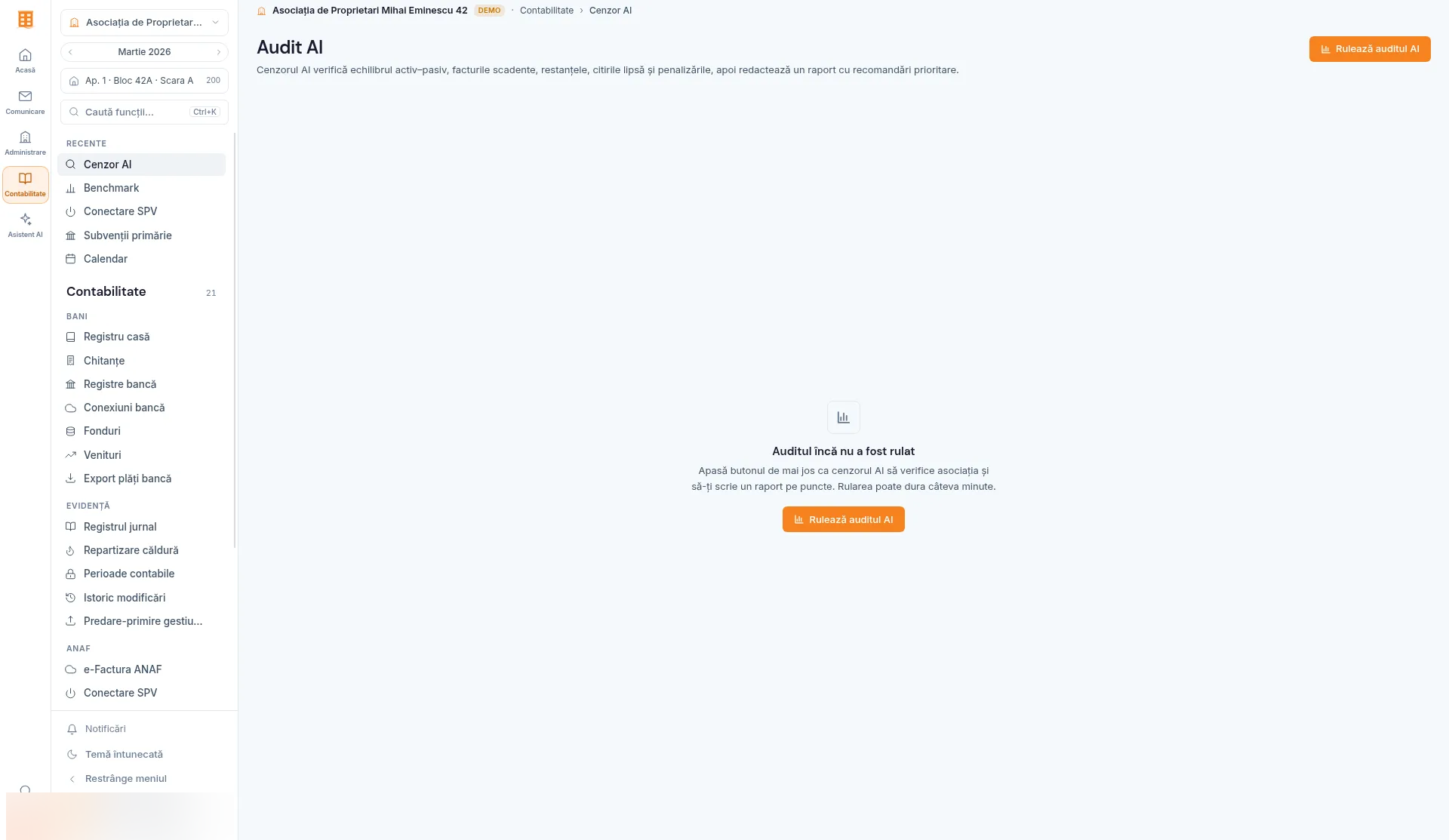
4. Rulează auditul AI
- Din Contabilitate → Asistență AI, deschide Cenzor AI.
- Apasă Rulează auditul AI o singură dată. Poate dura câteva minute.
- Citește Data situației, Verificări în regulă, Atenții și Probleme.
La final vezi: rezultatul auditului. Ecranul nu are selector de lună.
5. Citește verificările și constatările
- Citește Verificări deterministe: controale calculate pe date.
- Citește apoi Constatări și Recomandări prioritare (interpretarea AI).
- Pentru fiecare punct important, verifică registrul sau documentul.
La final vezi: lista problemelor confirmate în sursă.
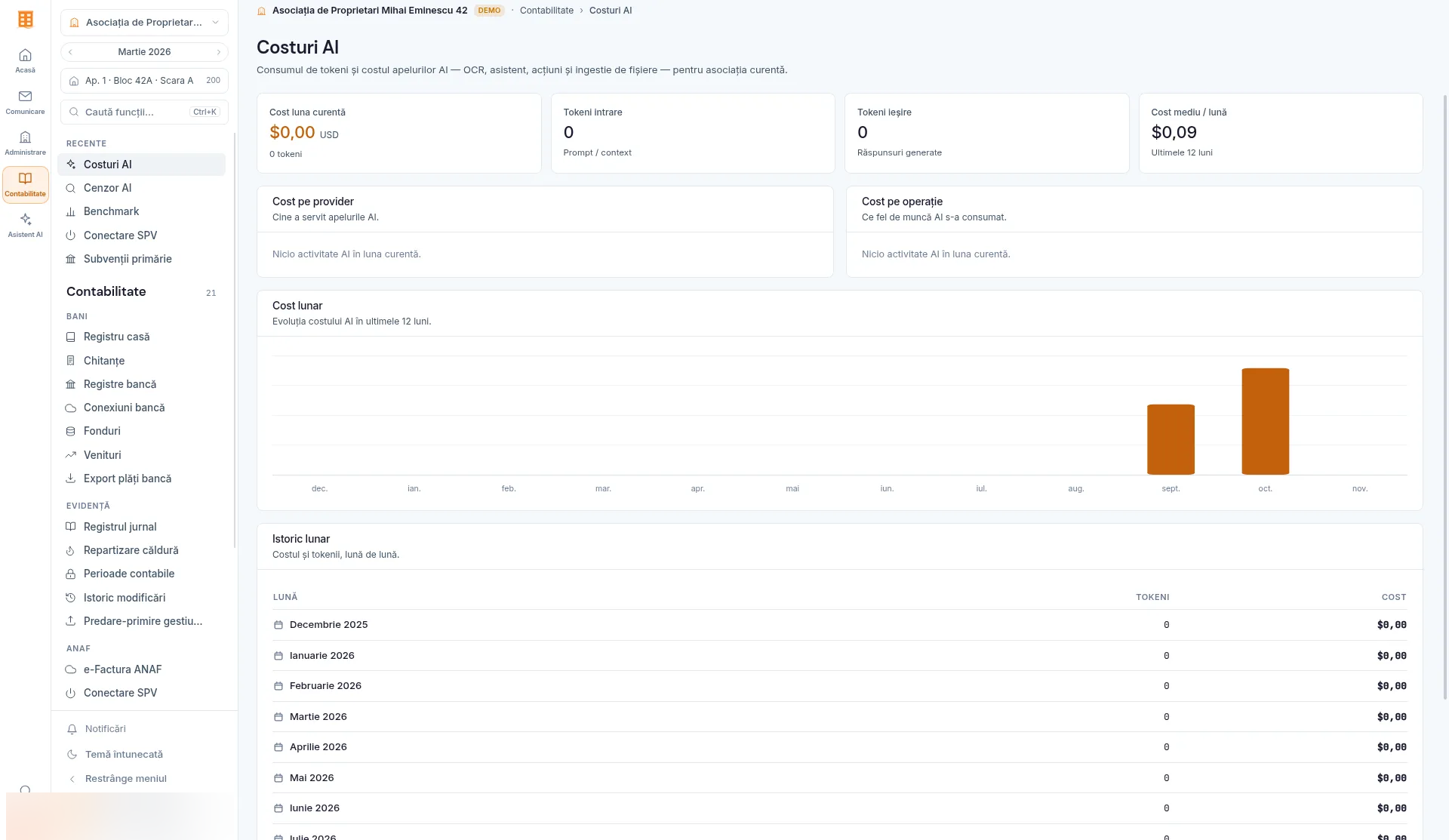
6. Verifică costurile AI
- Din Contabilitate → Asistență AI, deschide Costuri AI.
- Citește Cost luna curentă, Tokeni intrare și Tokeni ieșire (unități de text procesat).
- Citește defalcarea pe operație și Istoric lunar (ultimele 12 luni).
La final vezi: consumul în USD, pe operații și luni.
Dacă ceva nu merge
- Nicio alertă: schimbă filtrele înainte să concluzionezi că nu există semnale.
- Auditul încă nu a fost rulat: e starea inițială, nu un rezultat fără probleme.
- Raportul AI lipsește, dar verificările apar: verificările rămân valabile; auditul nu e complet.
- Cenzorul nu vede alertele sau costurile: meniul minim al cenzorului nu le include.
- Consum zero în Costuri AI: nu dovedește că automatizările funcționează.
Greșeli frecvente
- Să tratezi Citită drept rezolvată.
- Să tratezi Factură suspectă ca acuzație sau dovadă de fraudă.
- Să trimiți notificări persoanelor vizate înainte de verificare.
- Să modifici o citire corectă ca să se apropie de medie.
- Să prezinți auditul AI ca raport semnat de cenzor.
- Să citești costul în USD ca factură emisă sau debit bancar.
Articole conexe
Încearcă CondoFlow gratuit
Digitalizează-ți asociația de proprietari: facturare automată, plăți online și citire contoare.
Înregistrează-te gratuit