Cum adaugi un angajat și închei contractul în evidență
Completezi fișa și datele contractului, apoi înregistrezi separat încetarea în evidența aplicației.
Pe această pagină
Ideea principală. În Angajați completezi fișa persoanei și datele contractului, salvezi și verifici. Fișa nu e contract semnat și nu transmite nimic automat în REGES-ONLINE.
Înainte să începi
- Cui i se adresează: persoanelor cu drept de gestionare a angajaților.
- Ce pregătești: contractul semnat și actele de identitate verificate. Pentru capturi, nu folosi CNP sau IBAN real.
- Rezultatul: fișa salvată, cu funcția, contractul și salariul corecte.
Exemplu fictiv: Ionescu Maria, CIM cu normă întreagă, salariu brut 6.000 lei.
1. Completează datele personale
- Din Administrare → Organizație, deschide Angajați și caută persoana.
- Apasă Adaugă angajat (sau Adaugă primul angajat).
- Completează Nume = Ionescu, Prenume = Maria și CNP-ul din act.
- Verifică Data nașterii, chiar dacă e dedusă din CNP.
La final vezi: datele personale validate.
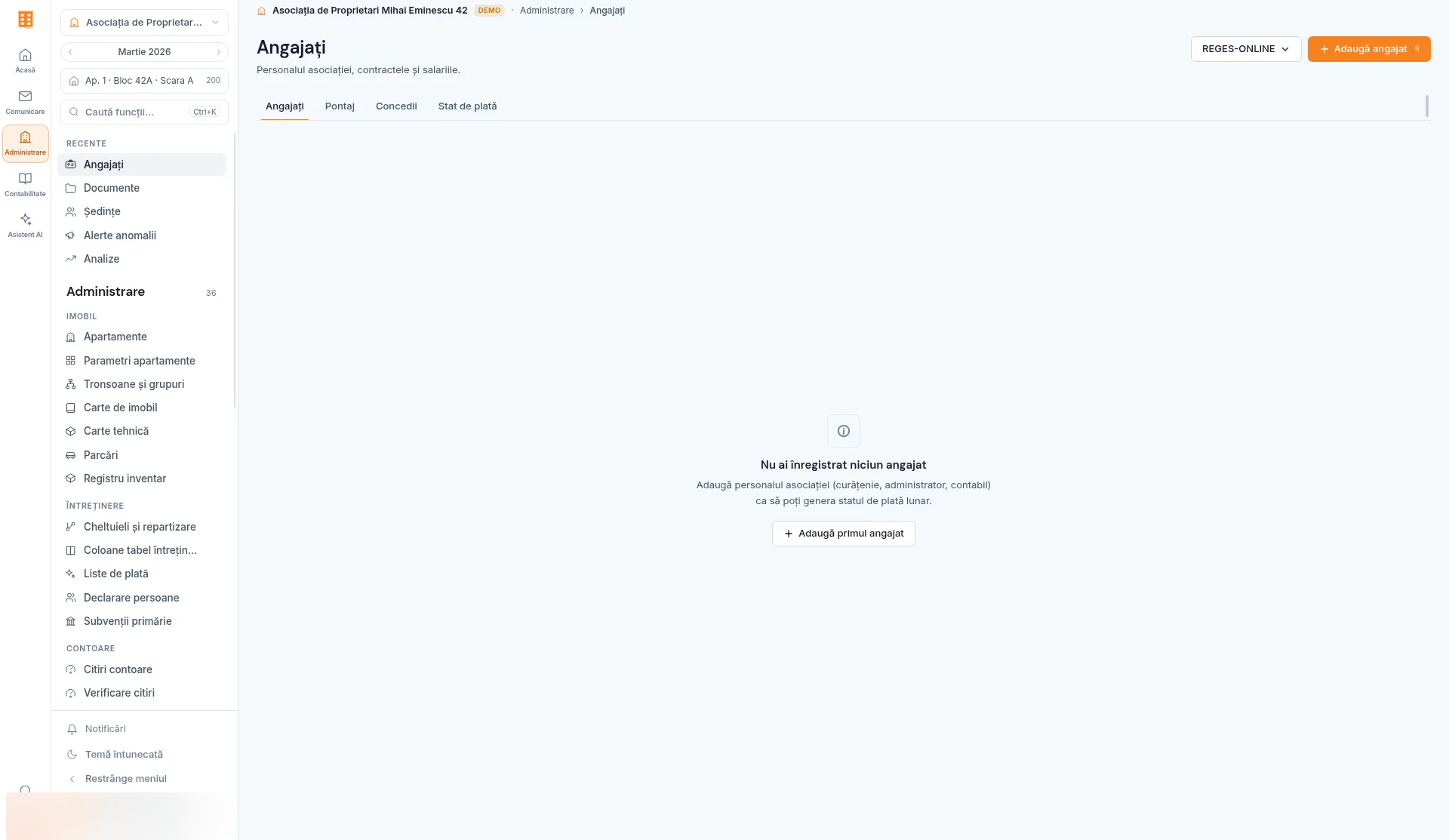
2. Alege funcția și ocupația
- În Funcție, completează Rol și Denumirea funcției.
- Apasă Caută în catalogul COR și alege ocupația din contract.
La final vezi: ocupația COR selectată (catalog local, ediția 2024).
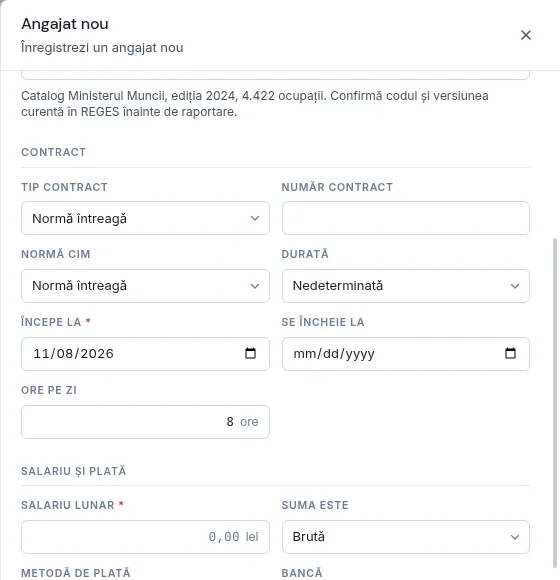
3. Completează contractul
- La Tip contract, alege „Normă întreagă”.
- Completează Număr contract, Normă CIM, Durată, Începe la și, la durată determinată, Se încheie la.
- Verifică Ore pe zi.
La final vezi: datele contractului identice cu actul.
4. Completează salariul și plata
- La Salariu lunar, scrie 6.000.
- La Suma este, alege „Brută”.
- La Metodă de plată, alege metoda din contract. Pentru transfer, completează banca și IBAN-ul.
La final vezi: salariul și metoda de plată. Nicio plată nu se inițiază.
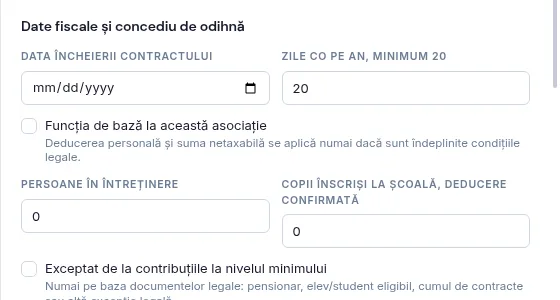
5. Completează datele fiscale și concediul
- Completează Data încheierii contractului (diferită de data începerii activității).
- Verifică Zile CO pe an, minimum 20.
- Bifează Funcția de bază la această asociație, dacă e cazul.
- Completează persoanele în întreținere și copiii la școală doar cu documente.
La final vezi: secțiunea fiscală completă.
6. Salvează și verifică
- Apasă Salvează.
- Redeschide fișa și compară numele, contractul, salariul și metoda de plată.
La final vezi: persoana în lista de angajați.
7. Înregistrează încetarea (doar cu documente)
- Deschide fișa și apasă Încheie contractul.
- Alege Data încetării și Temei legal din nomenclator.
- Confirmă cu Încheie contractul.
- Verifică persoana la filtrul Încetați.
La final vezi: contractul încetat, cu istoricul păstrat.
Dacă ceva nu merge
- Persoana lipsește din listă: verifică filtrul Activi / Încetați / Toți și șterge căutarea.
- CNP-ul trece validarea: validarea verifică doar structura, nu identitatea. Compară cu actul.
- Codul COR pentru REGES: catalogul local și nomenclatorul REGES pot diferi. Confirmă codul în REGES.
- Convenție civilă: motorul are limite pentru convenții. Verifică tratamentul înainte să generezi statul.
Greșeli frecvente
- Să confunzi brutul cu netul.
- Să transformi o convenție, un mandat sau un voluntariat în CIM prin alegerea rolului.
- Să bifezi excepții fiscale fără temei, pentru un net mai mare.
- Să tratezi Se încheie la ca încetare înregistrată.
- Să ștergi persoana ca să păstrezi doar angajații activi.
- Să consideri fișa gata pentru D112 fără datele fiscale.
Articole conexe
Încearcă CondoFlow gratuit
Digitalizează-ți asociația de proprietari: facturare automată, plăți online și citire contoare.
Înregistrează-te gratuit