Cum pregătești D112 și înregistrezi recipisa
Pregătești fișierele, verifici validarea și păstrezi dovada depunerii făcute separat în portalul ANAF.
Pe această pagină
Ideea principală. CondoFlow pregătește și validează D112, dar depunerea o faci tu, în portalul ANAF. După depunere, marchezi declarația ca depusă și atașezi recipisa.
Înainte să începi
- Cui i se adresează: persoanei responsabile de declarație, cu plan Enterprise, funcția fiscală activă și drept de gestionare fiscală.
- Ce pregătești: statul verificat, datele fiscale ale asociației și ale angajaților, acces autorizat la portalul ANAF și mijlocul de semnare.
- Rezultatul: declarația validată, depusă în portal și marcată Depusă, cu recipisa atașată.
Exemplu fictiv: octombrie 2026, un CIM fără cazuri medicale blocate.
1. Completează setările fiscale
- Din Administrare → Angajați → Stat de plată, deschide Documente → Setări fiscale D112.
- Completează Cod CAEN, 4 cifre, casa de sănătate a angajatorului, numele, prenumele și funcția declarantului.
- Apasă Salvează.
- În fișa fiecărui angajat, verifică CNP-ul și Casa de sănătate D112, ex. CJ sau _B.
La final vezi: datele fiscale complete.
2. Pregătește declarația
- Verifică salariile și avertismentele lunii.
- Din Documente, apasă Pregătește D112 (PDF).
La final vezi: documentele pregătite. Nimic nu a fost depus.
3. Validează
- Din Administrare → Organizație, deschide Declarații fiscale, filtrează D112 și deschide perioada.
- Apasă Validează și citește erorile și avertismentele.
- Compară Salarii brute, CAS, CASS, Impozit, CAM și De plată cu documentele de salarizare.
La final vezi: rezultatul validării DUK (instrumentul ANAF de verificare).
4. Descarcă fișierul potrivit
- Descarcă XML: datele declarației.
- Descarcă PDF informativ: doar pentru consultare.
- Descarcă PDF validat DUK: apare doar după validare; acesta merge mai departe la semnare.
La final vezi: PDF-ul validat DUK, cu XML-ul atașat.
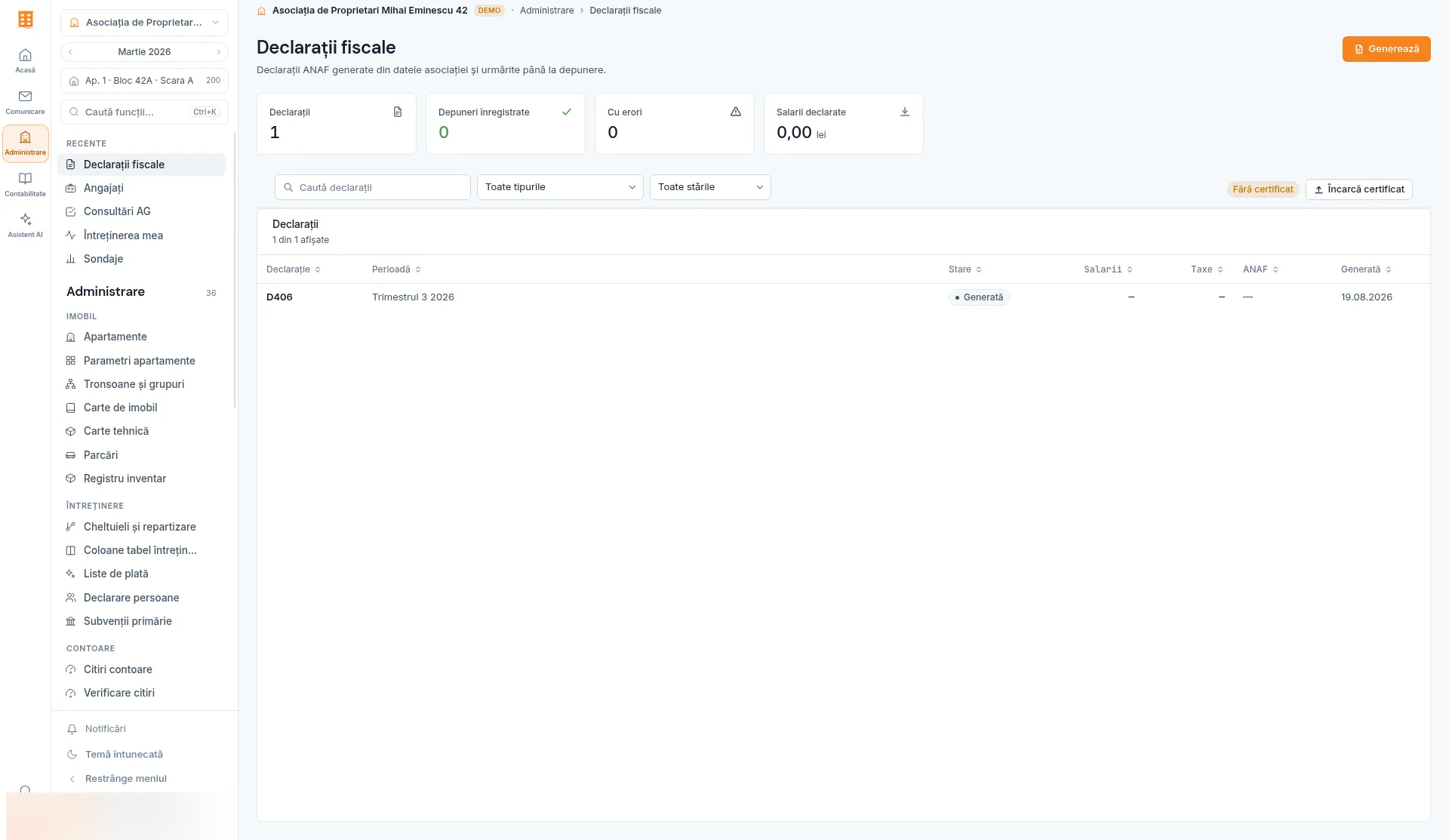
5. Semnează și depune în portal
- Semnează PDF-ul cu instrumentele tale autorizate.
- Opțional, păstrează-l în aplicație cu Atașează PDF-ul semnat extern.
- Apasă Deschide portalul ANAF și depune acolo.
- Descarcă dovada din portal.
La final vezi: recipisa ANAF.
6. Marchează depunerea
- Apasă Marchează depus.
- Completează Data depunerii.
- La Recipisă, opțional, PDF sau ZIP, atașează dovada.
- Confirmă cu Confirm depunerea pe portal.
La final vezi: stările Depusă și Confirmată manual, plus Descarcă recipisa.
Dacă ceva nu merge
- Serviciul DUK nu e disponibil: verificarea completă nu e confirmată. Nu depune ca validată.
- Motorul nu acceptă un medical sau o convenție civilă: rezolvă cauza cu responsabilul fiscal.
- Ai uitat recipisa: nu există un pas separat pentru a o adăuga ulterior. Atașeaz-o la confirmare.
- Declarația marcată depusă nu se poate șterge: păstrează documentele de corecție, dacă e nevoie.
Greșeli frecvente
- Să crezi că CondoFlow depune automat D112.
- Să depui PDF-ul informativ în locul celui validat DUK.
- Să editezi manual XML-ul pentru a corecta un salariu. Corectează evidența.
- Să citești Confirmată manual ca „acceptată de ANAF”. Citește recipisa.
- Să deduci casa de sănătate din domiciliu.
- Să pui certificate sau parole în capturi.
Articole conexe
Încearcă CondoFlow gratuit
Digitalizează-ți asociația de proprietari: facturare automată, plăți online și citire contoare.
Înregistrează-te gratuit