Cum construiești bugetul și citești prognoza de trezorerie
Construiești un plan anual și îl compari cu execuția, apoi citești estimarea numerarului pentru lunile următoare.
Pe această pagină
Ideea principală. În Buget (BVC) construiești planul anual de venituri și cheltuieli și îl compari cu execuția. În Prognoză trezorerie citești estimarea numerarului pe lunile următoare. Niciunul nu mută bani.
Înainte să începi
- Cui i se adresează: administratorului sau persoanei cu drept de creare și aprobare a bugetului.
- Ce pregătești: sumele anuale propuse și istoricul încasărilor și plăților.
- Rezultatul: bugetul salvat, execuția comparată cu planul și prognoza citită lună cu lună.
Exemplu fictiv: bugetul 2027 al Asociației Teiul Demo. Venituri 24.000 lei; cheltuieli 22.000 lei (curățenie 12.000, reparații 10.000); sold planificat 2.000 lei. Toate sumele sunt anuale.
1. Verifică bugetele existente
- Din Administrare → Organizație, deschide Buget (BVC).
- Caută anul 2027. Dacă există deja un buget, deschide-l pe acela.
La final vezi: dacă anul e liber. Anii folosiți sunt marcați în selectorul de creare.
2. Creează bugetul
- Apasă Buget nou (sau Creează primul buget).
- La An bugetar, alege 2027.
- Opțional, apasă Încarcă propuneri ca să pornești de la realizările anului trecut. Revizuiește fiecare linie.
La final vezi: editorul bugetului pentru 2027.
3. Adaugă liniile
- În venituri, apasă Adaugă linie: denumire și 24.000 lei.
- În cheltuieli, adaugă curățenie 12.000 lei și reparații 10.000 lei.
- Elimină o linie greșită cu Scoate linia.
- Verifică totalurile după fiecare modificare.
La final vezi: soldul planificat de 2.000 lei.
4. Salvează ciorna
- Apasă Salvează bugetul.
- Redeschide bugetul și verifică anul, liniile și soldul.
La final vezi: bugetul salvat ca ciornă.
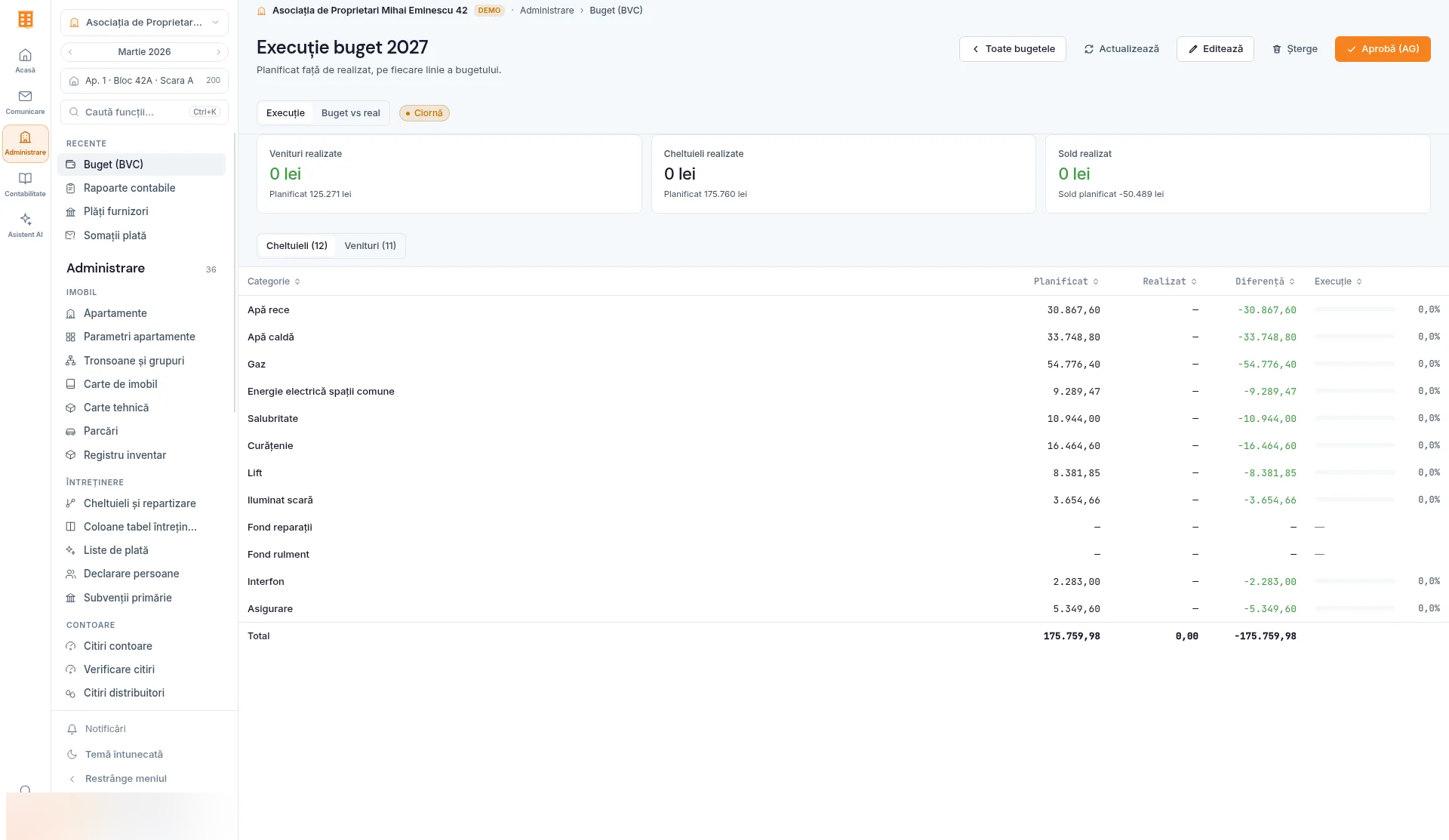
5. Compară execuția
- Deschide fila Execuție.
- Citește planificatul, realizatul, Diferență (realizat − planificat) și procentul pe linii.
- În Buget vs real, compară pe categorii. Apasă Actualizează pentru date noi.
La final vezi: abaterile față de plan. O bară roșie peste 100% la cheltuieli cere explicație.
6. Aprobă după hotărârea AG
- Verifică hotărârea Adunării Generale.
- Apasă Aprobă (AG) și confirmă cu Aprobă.
La final vezi: bugetul aprobat. Din acest moment nu se mai poate modifica.
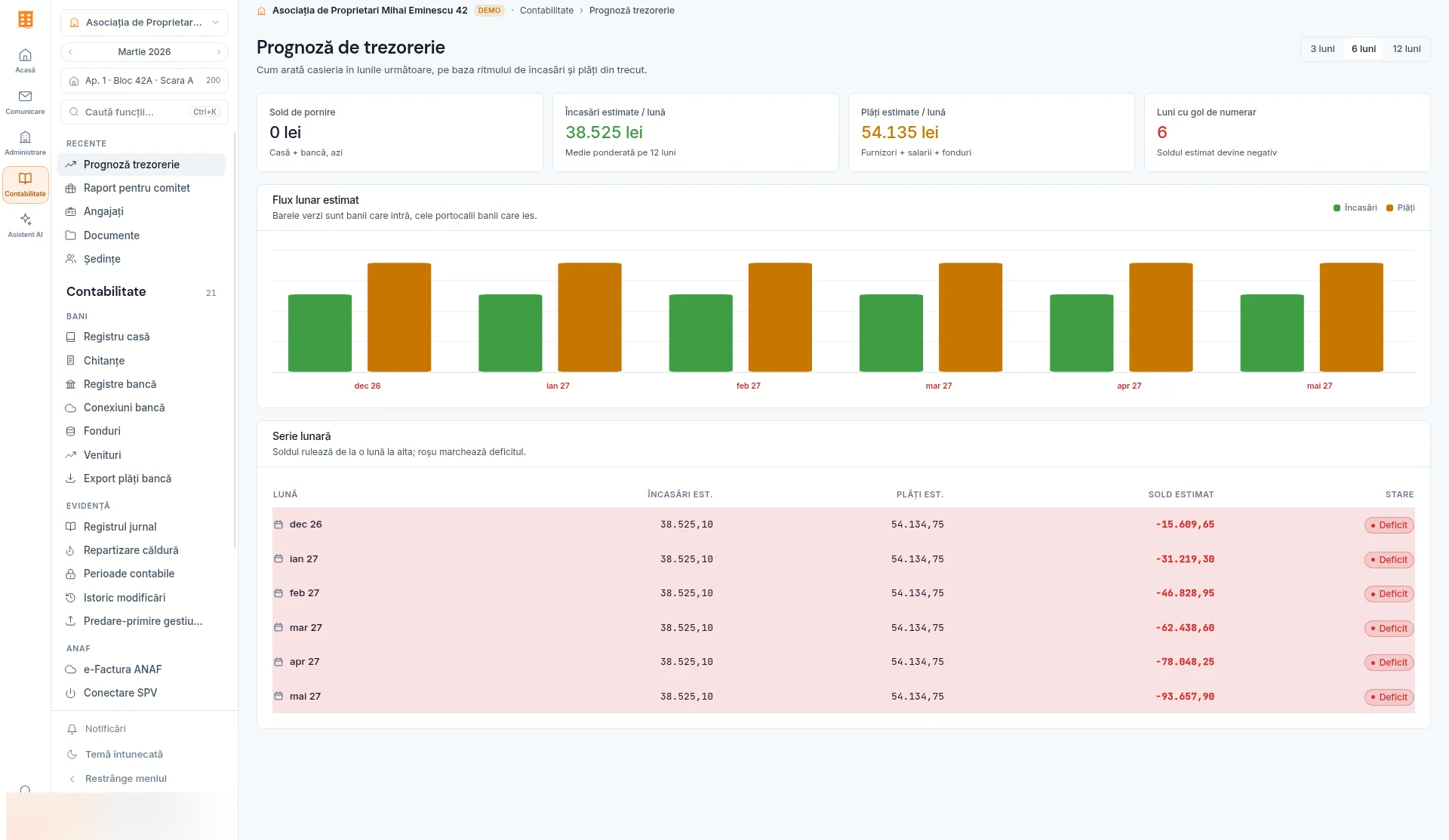
7. Citește prognoza
- Din Contabilitate → Rapoarte, deschide Prognoză trezorerie.
- Citește Sold de pornire (casă + bancă la zi), Încasări estimate / lună și Plăți estimate / lună.
- Alege intervalul și citește Serie lunară: Încasări est., Plăți est., Sold estimat.
- Compară cu reparațiile, scadențele și încasările cunoscute.
La final vezi: lunile cu deficit semnalate.
Dacă ceva nu merge
- Încă nu există istoric pentru prognoză: datele sunt insuficiente, nu estimarea e zero.
- Dialogul de salvare rămâne deschis cu eroare: bugetul nu s-a salvat. Corectează câmpul.
- Stare goală în Buget vs real: nu există linii pentru tipul ales; nu înseamnă lipsă de cheltuieli.
- Nu poți edita bugetul: e aprobat.
Greșeli frecvente
- Să introduci sume lunare în câmpuri anuale (1.000 în loc de 12.000).
- Să creezi două bugete pentru același an.
- Să tratezi propunerile ca aprobare sau predicție sigură.
- Să schimbi planul ca să ascunzi o abatere.
- Să aprobi pe date reale pentru o demonstrație. Butonul nu ține loc de hotărâre.
- Să crezi că un excedent anual garantează bani în fiecare lună.
Articole conexe
Încearcă CondoFlow gratuit
Digitalizează-ți asociația de proprietari: facturare automată, plăți online și citire contoare.
Înregistrează-te gratuit